Signal如何防止聊天内容被截屏?本文从安卓、iPhone到电脑端,详细讲解Signal防截屏原理与设置方法,包括屏幕安全、通知隐藏、应用锁和消失消息等实用技巧,帮助你有效降低聊天内容被截图和泄露的风险。
👉在观看本文内容时,如果你有需要可以先进行Signal下载安装注册,这样在你阅览的同时就能同步跟着体验,让你在搜索与实践中更容易找到所需信息。
先弄懂能不能防
很多人搜索“Signal如何防止聊天内容被截屏”,其实并不是想听复杂的隐私理论,而是想先确认一件更现实的事:这个工具到底能不能拦住截图。结论可以先说清——可以降低风险,但无法做到完全阻止。像 Signal 这类主打加密通讯的工具,重点在于保护传输过程,而不是控制所有终端行为。按照官方说明,安卓开启屏幕安全后,可以限制本机截图;iPhone则主要处理界面预览暴露;Windows桌面端也对系统截图抓取做了默认防护。换句话说,它能控制的是“你这台设备”,而不是“所有人都不能截”。把这个边界先想清楚,后面的设置才不会白做。
安卓先把截屏关掉
如果你用的是安卓手机,这一步基本是整个流程的起点。进入Signal,点击右上角头像,打开设置,进入隐私页面,把“屏幕安全”开启。操作完成后,可以自己测试一下,用系统截图工具去截聊天界面,大多数情况下会直接变黑或无法保存,这就说明功能已经生效。从实际体验来看,这一步可以挡住绝大多数日常截图行为。不过也有两个细节容易被忽略:一是部分系统会允许录屏或开发者模式拥有更高权限,这种情况下仍可能绕过限制;二是个别第三方录屏工具不受约束。所以这一步虽然关键,但不能当作唯一防线,还需要结合后面的设置一起使用。
苹果重点防预览泄露
在iPhone上使用Signal时,很多人会疑惑为什么找不到类似的“禁止截屏”选项,这其实是系统机制决定的。iOS并不允许应用直接拦截截图行为,所以Signal在这里采用的是另一种策略:尽量减少聊天内容在系统界面的暴露。比如应用切换时不会显示聊天预览,也不会生成清晰缩略图,从而降低被旁人看到的概率。简单来说,它解决的是“别人看不见”,而不是“别人截不了”。如果你想进一步核对这类功能说明,也可以同步参考 Signal官网 的相关帮助信息。也正因为如此,在苹果设备上,更合理的使用方式,是把锁屏保护、面容识别和通知隐藏一起搭配,而不是单独盯着截屏本身。
电脑端别忽略风险
当Signal被用在电脑端时,风险的来源会发生明显变化。手机更多是截图问题,而电脑更常见的是“屏幕被看到”。虽然在Windows环境下,Signal已经默认启用了屏幕安全,用来减少系统截图和自动抓取的风险,但电脑使用环境本身更复杂,比如同事经过、远程连接、设备共享等,这些都超出了应用控制范围。所以在实际使用中,电脑端是否开启Signal,不只是技术问题,更是场景判断。如果涉及敏感沟通,尽量只在个人设备上使用,并确保系统开启锁屏和账户保护。
录屏权限也要排查
很多人把截图限制打开后就觉得已经安全了,但现实中更容易被忽略的,是系统层面的录屏权限。聊天内容的泄露,并不一定来自截图,也可能来自后台持续录屏,尤其是在安装了录屏、投屏或远程控制类应用的设备上,这些工具一旦获得权限,就可能在不被察觉的情况下记录屏幕内容。因此在完成Signal设置后,建议再回到系统权限管理中,把录屏、悬浮窗和后台授权逐项检查一遍。安卓用户要重点关注第三方工具,iPhone用户则需要留意控制中心的录屏状态。
👉如果你对端到端加密、隐私保护,跨国社群、信息有兴趣的话,不妨直接进行Signal下载安装注册,这样让功能更加直观易懂。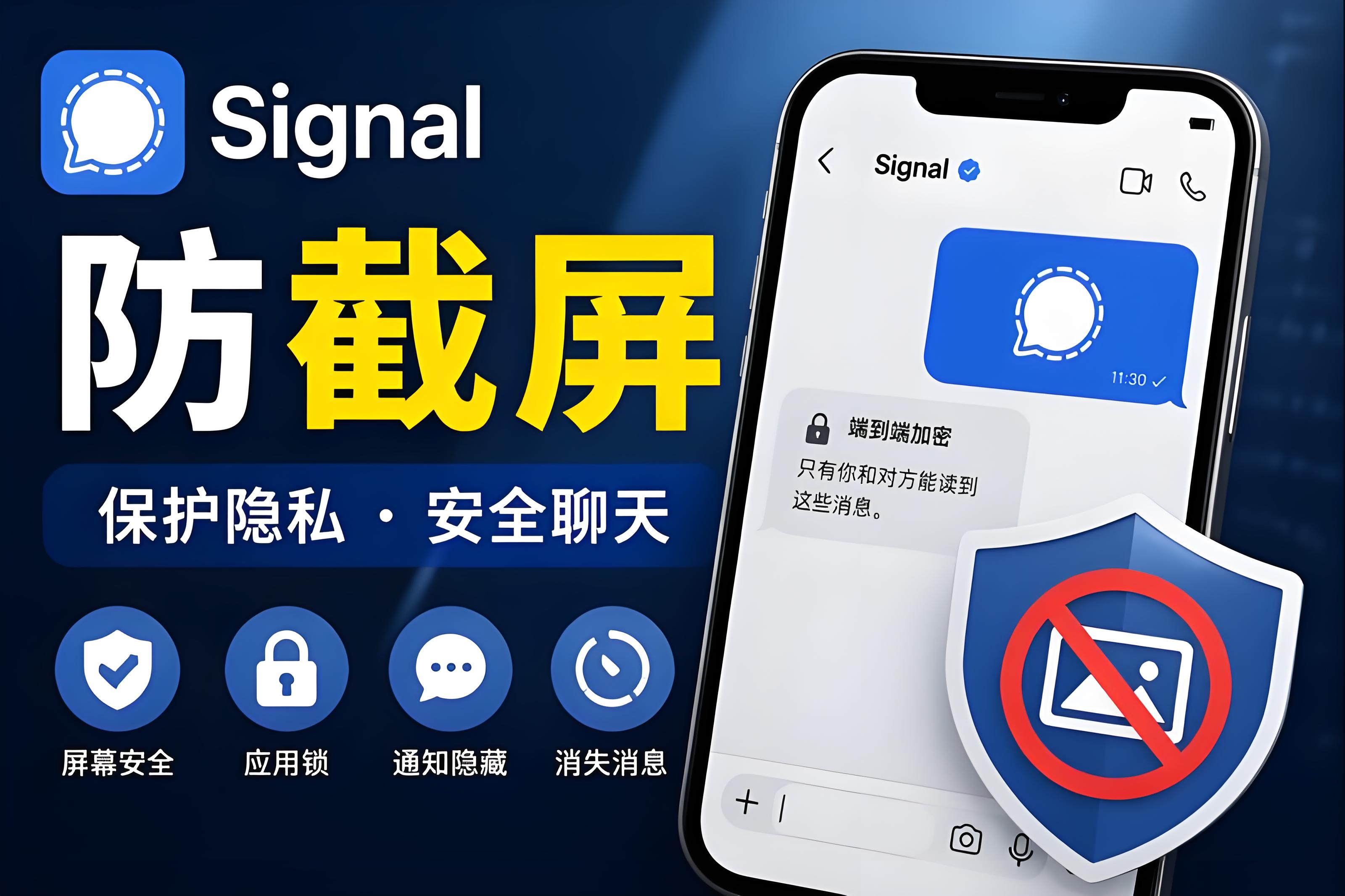
锁屏通知要顺手收紧
很多信息泄露并不是发生在聊天界面,而是发生在锁屏通知。手机放在桌上,屏幕亮起的一瞬间,旁人可能已经看到了关键内容。因此在处理Signal隐私时,通知设置必须一起调整。可以在Signal里关闭消息预览,或者只保留“新消息”提示,同时在系统通知中关闭锁屏显示。这样即使有新消息出现,也不会直接暴露内容。这一步看起来简单,但在真实场景中非常关键,因为很多泄露恰恰发生在这种无意间。
进入应用加一道锁
除了控制能不能看到,还要考虑能不能被打开。现实中最常见的情况,是手机被他人短暂拿走,只要应用可以直接进入,聊天内容就可能被翻看。因此建议开启Signal的应用锁功能。进入隐私设置后,启用应用锁,并绑定指纹或面容识别。这样每次进入应用都需要验证身份,即使设备被临时借用,也无法直接查看聊天内容。从实际使用来看,这一步几乎不影响操作,但安全提升非常明显。
消息别留太久
登录设备别铺太开
很多用户为了方便,会在多个设备上登录Signal,但设备一多,风险也会随之增加。每增加一个终端,就多一个被看到或被记录的入口。尤其是在办公环境中,电脑屏幕更容易暴露。因此更稳妥的做法,是控制登录范围,以手机为主,电脑只在必要时使用,并尽量只在个人设备上登录。同时可以定期检查已连接设备,及时移除不再使用的终端。
环境细节也要留意
即使所有设置都完成了,还有一种风险是软件本身无法控制的,那就是环境因素。比如在公共场所使用手机时,旁边的人可能直接看到屏幕,甚至用其他设备拍摄。这类情况不会触发任何系统限制。因此在实际使用中,需要有基本的环境意识,例如避免在公共场所长时间打开敏感聊天,或在面对面交流时减少屏幕暴露。这些习惯看似简单,但在现实中非常有效。
👉 提示:旧版本不一定支持最新的功能, 如果你的客户端没有出现该选项,很可能是版本过旧,建议用户始终保持最新版Signal下载,以便获取完整功能与最新优化体验。
设置记得定期复查
隐私保护并不是一次设置就结束的事情。系统更新、应用升级,甚至误操作,都可能让原有设置失效。例如录屏权限恢复、通知预览开启,或应用锁被关闭。因此建议把隐私检查当成一个固定动作,比如每次系统更新后简单检查一遍。这一步不复杂,但能有效避免“以为已经安全”的情况。
真正有效是整套配合
回到最初的问题,Signal并不能彻底防止聊天内容被截屏,但它提供了一整套可以降低风险的方法。真正有效的方式,不是依赖某一个开关,而是把这些步骤组合起来使用。从设备设置、权限管理,到通知控制和使用习惯,每一步都在减少信息暴露的可能。当这些环节形成稳定路径后,隐私保护才真正变得可控。
风险提示
需要说明的是,任何应用层面的防护都无法完全阻止信息被记录或传播,尤其是在对方设备截图或外部拍摄场景中。即便参考 Signal官方 提供的隐私与安全设置建议,这些措施的作用也主要是尽量降低聊天内容外泄风险,而不是提供绝对意义上的安全保障。因此,在涉及敏感沟通时,仍建议结合实际环境、设备状态以及沟通对象进行综合判断,避免对单一工具产生过高依赖,也不要把应用设置误认为可以覆盖所有泄露场景。